

Muchas veces, sobre todo en ventas grandes o de fin de semana, un cupón de una tienda WooCommerce debe activarse en una fecha y hora específicas. Normalmente también hay que desactivarlo en cierta fecha (la fecha de vencimiento del cupón). ¿Sabías que puedes hacerlo en WooCommerce sin necesidad de un plugin y totalmente gratis? ¡Sí! Esa funcionalidad ya es parte de WooCommerce. De hecho, programar el cupón es una función de WordPress, para ser exactos. Igual que cualquier entrada o página, puedes cambiar la fecha de publicación de un cupón a la fecha y hora que elijas y programar el cambio.
Sigue leyendo para ver el paso a paso de cómo programar tus cupones para una fecha futura. ¡Se acabó madrugar para activar todos esos cupones!
¿Por qué programar un cupón de WooCommerce?
Empecemos con un poco de contexto. ¿Para qué programar un cupón de descuento? Un cupón es una forma de atraer a posibles compradores y de motivar a los clientes actuales a comprar más. Es un incentivo. En marketing, cuando hay una campaña en marcha, entran en juego muchos aspectos psicológicos y emocionales. Uno de ellos es la expectativa. Tomemos el ejemplo del Cyber Monday o el Black Friday. ¿Has visto tiendas en línea que te piden registrarte para recibir descuentos por correo? Muchas veces esos descuentos llegan en forma de cupón. En la mayoría de los casos, esos cupones solo son válidos durante un periodo específico. Así, la mayoría de los clientes esperan a que el cupón sea válido para comprar. De esta manera la tienda genera mucho tráfico en esas fechas, que puede convertir en ventas y en muchas oportunidades de venta adicional. En este escenario, la tienda creó el código del cupón con anticipación, configuró su vigencia para un periodo específico y lo envió por correo a sus clientes potenciales.
Dar cupones por correo tiene muchas ventajas. También es una muy buena forma de mantener interesados a tus suscriptores en los correos de tu tienda o de tus productos, porque ya saben que recibirán descuentos en su bandeja de entrada.
Y este es solo un ejemplo de cómo usar cupones de descuento para atraer más negocio. Seguro hay muchos más. La creatividad es la clave. Pero volvamos a lo nuestro y veamos cómo configurar las fechas de vigencia de tu cupón.
¿Cómo programar un cupón de WooCommerce?
Son 4 pasos sencillos. Te tomará 5 minutos o menos. Recuerda que esta funcionalidad también sirve en las entradas y en las páginas normales de WordPress.
Crea un cupón
Primero, ve al panel de cupones en WordPress.

Si es la primera vez que creas un cupón, verás algo como esto:

Haz clic en el botón grande “Create your first coupon” (Crea tu primer cupón) o en el botón “Add coupon” (Agregar cupón) de la parte superior.
Después verás un panel de configuración del cupón. Aquí defines el código del cupón, que tus clientes usarán para aplicar el descuento en su carrito. También la descripción, que muchas veces se muestra en el carrito o en el pago como explicación del descuento, además de límites, restricciones y muchas otras configuraciones que no voy a explicar en detalle aquí. Seguro hay muchos recursos que explican a fondo cómo configurar un cupón; puedes empezar con la documentación oficial de gestión de cupones de WooCommerce (en inglés).

Edita la fecha de publicación
Para programar tu cupón de descuento, ve al panel “Publish” (Publicar) de la derecha, el que está arriba del botón “Publish”.

Fíjate que el campo “Publish” dice immediately (inmediatamente). Haz clic en el enlace “Edit” (Editar) que está junto a él.
Elige la fecha y la hora
Verás varios campos para configurar la fecha y la hora en que se publicará el cupón.

Programa el cupón
Haz clic en “Ok” y verás que el botón “Publish” ahora dice “Schedule” (Programar).
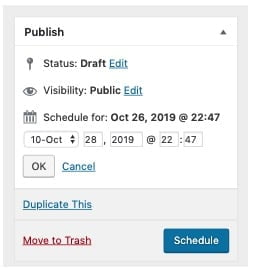
Sigue configurando el cupón como lo harías normalmente y, al final, haz clic en “Schedule”. Si todo salió bien, verás una notificación como esta.

¡Listo! El cupón se activará solo en la fecha y hora que elegiste. ¡Todo gratis! ¡Sin plugins y sin pagos!
Pero espera, ¿y cómo desactivo el cupón? Sigue leyendo.
¿Cómo desactivo un cupón automáticamente en una fecha específica?
Es simple. Cuando estés editando el cupón en el panel de configuración, ve a la sección “General” de los datos del cupón y busca el campo “Coupon expiry date” (Fecha de vencimiento del cupón). Haz clic en él. Aparecerá un selector de fechas; elige la fecha en la que quieres que el cupón venza automáticamente. Haz clic en el botón “Publish” y listo. Ten en cuenta que ese botón no siempre dice lo mismo: si solo estás actualizando el cupón, dirá “Update” (Actualizar); si lo programas por primera vez, dirá “Schedule”. Pero siempre está en la parte inferior del panel “Publish” de la derecha.

Conclusión
Programar cupones de descuento es una excelente forma de integrarlos a tus campañas de marketing y también de evitar el estrés de activar cupones muy tarde en la noche o muy temprano para cumplir con la fecha. Configura tus cupones para todo el año y olvídate.

